
На этой странице
Синхронизация iCloud
Захватывайте на Mac, читайте на iPad, расставляйте теги на iPhone: синхронизация держит вашу библиотеку одинаковой на всех устройствах через ваш собственный iCloud. Ни один сторонний сервер не видит ваш архив.
Как работает синхронизация
WebsiteArchiver синхронизируется через ваш iCloud Drive собственным движком, созданным специально для этого. Каждое изменение (новый захват, отредактированный тег, перемещение, удаление) записывается и передаётся между вашими устройствами через iCloud. Конфликты разрешаются автоматически: побеждает более новое изменение.
- Ваши устройства общаются только с вашим iCloud: никаких учётных записей, никаких сторонних облаков.
- Пока приложение открыто, изменения обычно приходят почти мгновенно.
- Удаления тоже синхронизируются: уберите страницу на одном устройстве, и она исчезнет везде.
Включение синхронизации
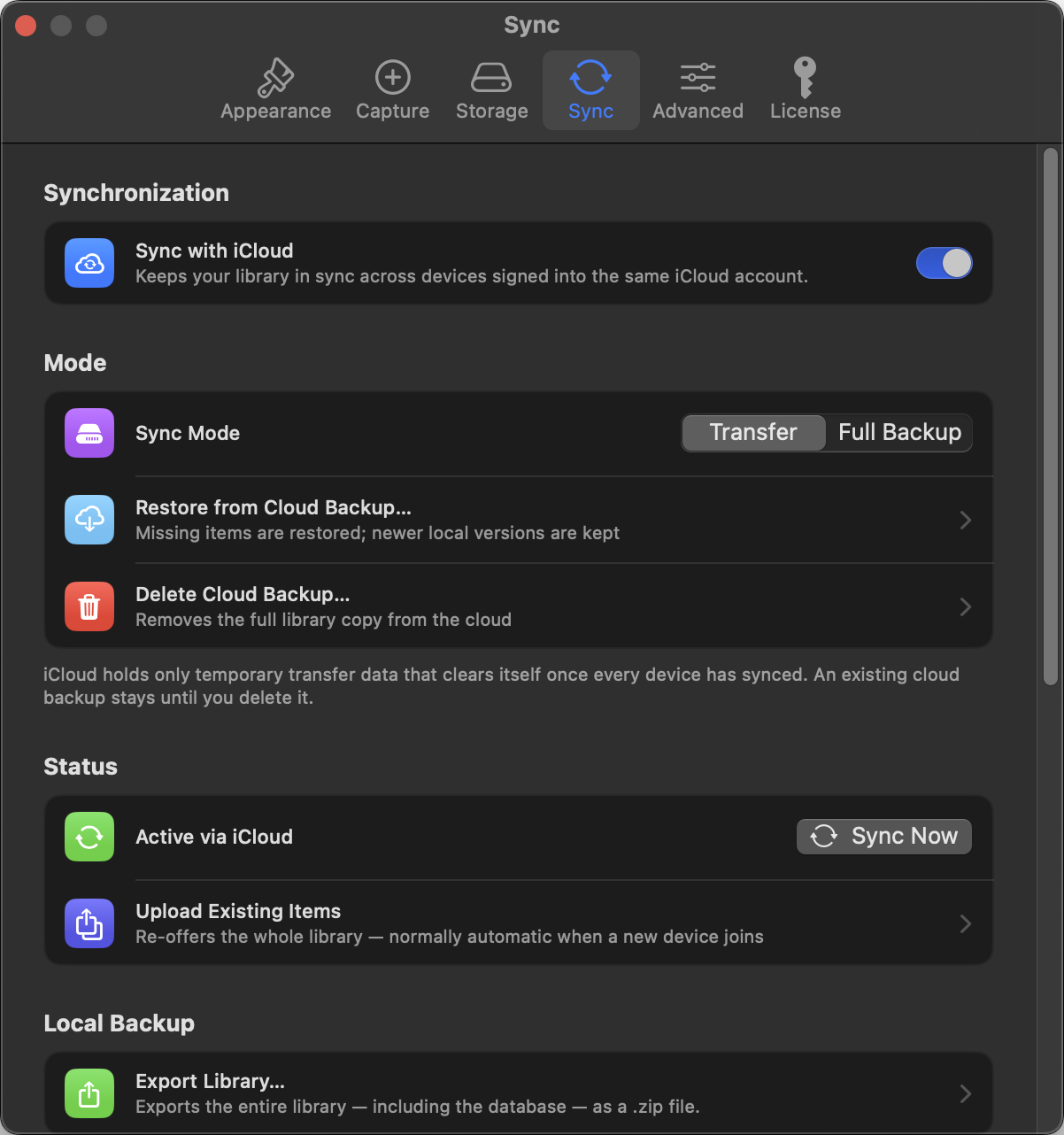
- Войдите в iCloud на каждом устройстве (с включённым iCloud Drive).
- В разделе Настройки → Синхронизация укажите поставщика iCloud.
- Выберите режим, и всё готово. Существующие элементы выгружаются автоматически при первой синхронизации (повторить это можно командой Выгрузить существующие элементы).
Когда подключается совсем новое устройство, оно сначала получает лёгкие метаданные всех элементов (заголовки появляются быстро, помеченные маленьким значком облака), а содержимое архивов догружает в фоне.
Передача или полная копия
| Передача | Полная копия | |
|---|---|---|
| Что лежит в iCloud | Только передаваемые изменения: они удаляются, как только их получат все устройства | Полная самодостаточная копия вашей библиотеки |
| Нужное место в iCloud | Минимальное | Примерно размер вашей библиотеки |
| Дополнительная польза | Никакой | Новое (или заново установленное) устройство может восстановить всю библиотеку из одного лишь iCloud |

Устройства

Настройки → Синхронизация → Устройства перечисляет все устройства в группе синхронизации с платформой и временем последнего выхода на связь. Больше не пользуетесь этим Mac? Удалите его здесь, чтобы движок перестал его ждать.
Восстановление из облачной копии
Если включён режим Полная копия, свежая установка может вернуть всё обратно: Настройки → Синхронизация → Восстановить из облачной копии показывает, сколько элементов содержит копия, и заново собирает из неё вашу библиотеку. Удалить облачную копию убирает эту копию из iCloud, если она вам там больше не нужна.
Состояние, проблемы и ручная синхронизация
Раздел синхронизации показывает живой индикатор состояния, время последней синхронизации и число ожидающих изменений. Синхронизировать сейчас немедленно запускает новый цикл синхронизации. Если отдельные элементы не проходят (перебои в сети, ограничения iCloud), они появляются в списке Проблемы синхронизации, и попытки повторяются автоматически.
Для упрямых случаев есть аварийный выход: Удалить и начать заново… (предлагается, когда синхронизация продолжает срываться) и Стереть данные синхронизации iCloud… в разделе обслуживания; обе команды очищают данные синхронизации в iCloud и начинают всё с нуля. Ваша локальная библиотека остаётся нетронутой. Если данные синхронизации стёрли с другого устройства, на остальных появляется баннер с кнопкой Переподключить в один клик. А если устройство из списка долго не выходит на связь, раздел предупреждает вас: удаляйте устройства, которыми вы больше не пользуетесь (см. выше), чтобы движок мог убрать за собой.
iOS iPhone и iPad синхронизируются и в фоне: iOS периодически будит приложение, поэтому изменения расходятся, даже когда вы им не пользуетесь.
Доступность
На macOS синхронизация iCloud входит в полную версию (разовая покупка или лицензионный ключ, см. Лицензия). На iOS она включена, поскольку приложение для iOS платное. Выбранный поставщик сохраняется и в заблокированном состоянии: после разблокировки синхронизация продолжится с того места, где остановилась.