
Auf dieser Seite
iCloud-Sync
Am Mac archivieren, am iPad lesen, am iPhone taggen: Der Sync hält deine Bibliothek auf allen Geräten identisch, über deine eigene iCloud. Kein fremder Server sieht je dein Archiv.
So funktioniert der Sync
WebsiteArchiver synchronisiert über dein iCloud Drive, mit einer eigens dafür gebauten Engine. Jede Änderung (eine neue Erfassung, ein bearbeiteter Tag, ein Verschieben, ein Löschen) wird aufgezeichnet und über iCloud zwischen deinen Geräten ausgetauscht. Konflikte lösen sich automatisch: Die neuere Änderung gewinnt.
- Deine Geräte reden ausschließlich mit deiner iCloud: kein Konto, keine Dritt-Cloud.
- Änderungen kommen bei geöffneter App typischerweise binnen Augenblicken an.
- Auch Löschungen synchronisieren: Entfernst du eine Seite auf einem Gerät, verschwindet sie überall.
Sync einschalten
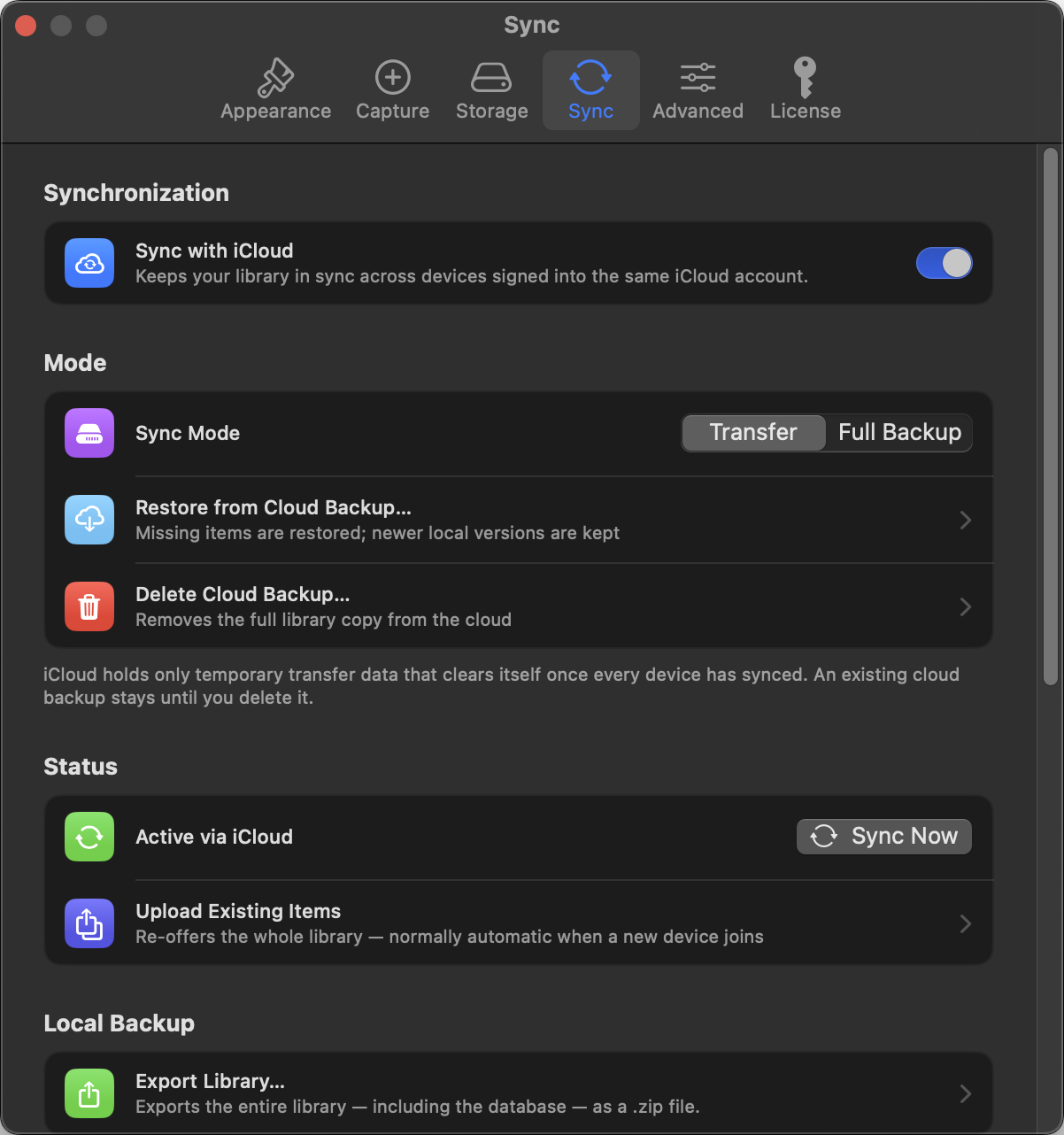
- Melde jedes Gerät bei iCloud an (mit aktiviertem iCloud Drive).
- Stelle in Einstellungen → Sync den Anbieter auf iCloud.
- Wähle einen Modus, das war's. Bestehende Elemente werden beim ersten Mal automatisch hochgeladen (mit Bestehende Elemente hochladen lässt sich das erneut anstoßen).
Kommt ein ganz neues Gerät dazu, erhält es zuerst die leichten Metadaten aller Elemente (Titel erscheinen schnell, markiert mit einem kleinen Wolken-Symbol) und lädt die Archiv-Inhalte dann im Hintergrund nach.
Übertragung vs. Voll-Backup
| Übertragung | Voll-Backup | |
|---|---|---|
| Was in iCloud liegt | Nur Änderungen auf der Durchreise; aufgeräumt, sobald alle Geräte sie erhalten haben | Eine vollständige, eigenständige Kopie deiner Bibliothek |
| Benötigter iCloud-Platz | Minimal | Ungefähr die Größe deiner Bibliothek |
| Extra-Nutzen | Keiner | Ein neues (oder frisch installiertes) Gerät kann die ganze Bibliothek allein aus iCloud wiederherstellen |

Geräte

Einstellungen → Sync → Geräte listet jedes Gerät im Sync-Verbund mit Plattform und letztem Kontakt. Einen Mac ausgemustert? Entferne ihn hier, damit die Engine nicht auf ihn wartet.
Aus dem Cloud-Backup wiederherstellen
Mit aktivem Voll-Backup-Modus kann eine frische Installation alles zurückholen: Einstellungen → Sync → Aus Cloud-Backup wiederherstellen zeigt, wie viele Elemente das Backup enthält, und baut deine Bibliothek daraus wieder auf. Cloud-Backup löschen entfernt die Kopie aus iCloud, wenn du sie dort nicht mehr willst.
Status, Probleme & manueller Sync
Das Sync-Pane zeigt einen Live-Status-Punkt, den Zeitpunkt des letzten Syncs und die Zahl wartender Änderungen. Jetzt synchronisieren erzwingt sofort eine Runde. Scheitern einzelne Elemente (Netzwerk-Schluckauf, iCloud-Drosselung), erscheinen sie unter Sync-Probleme und werden automatisch erneut versucht.
Für hartnäckige Fälle gibt es einen Notausgang: Löschen & neu starten… (erscheint, wenn der Sync dauerhaft scheitert) und iCloud-Sync-Daten löschen… im Wartungs-Bereich räumen beide die Sync-Daten in iCloud ab und beginnen von vorn. Deine lokale Bibliothek bleibt unangetastet. Wurden die Sync-Daten von einem anderen Gerät aus gelöscht, zeigen die übrigen Geräte einen Hinweis mit Neu verbinden. Und meldet sich ein Gerät aus der Liste lange nicht, warnt das Pane: Entferne ausgemusterte Geräte (siehe oben), damit die Engine hinter sich aufräumen kann.
iOS iPhone und iPad synchronisieren auch im Hintergrund: iOS weckt die App periodisch, sodass Änderungen fließen, während du sie gar nicht benutzt.
Verfügbarkeit
Auf macOS gehört der iCloud-Sync zur Vollversion (Einmalkauf oder Lizenzschlüssel, siehe Lizenz). Auf iOS ist er enthalten, da die iOS-App eine Bezahl-App ist. Deine Anbieter-Wahl bleibt im gesperrten Zustand erhalten; nach dem Freischalten macht der Sync genau dort weiter.