
Auf dieser Seite
Backup & Bibliothek
Deine Bibliothek ist ein Ordner voller normaler Dateien: leicht zu sichern, leicht umzuziehen, unmöglich einzusperren. Hier geht es um manuelle Backups und die Verwaltung der Bibliothek selbst.
Ein Backup exportieren
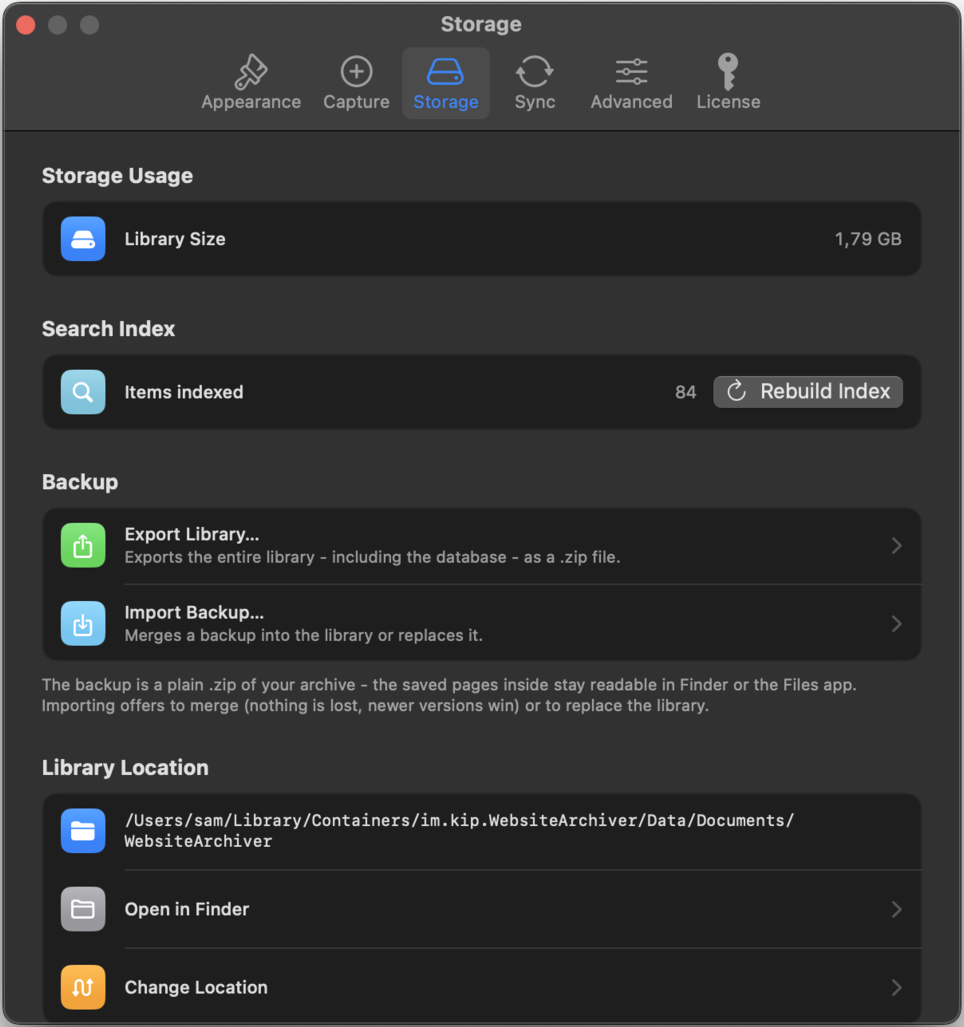
Einstellungen → Speicher → Bibliothek exportieren… packt dein gesamtes Archiv in eine einzige ZIP-Datei. Ein völlig gewöhnliches ZIP: Entpacke es irgendwo und du findest deine Archive als lesbare HTML-Dateien. Kein proprietäres Format, keine App nötig.
Dieselbe Offenheit gilt für den Bibliotheks-Ordner selbst: In Archiv/ liegen deine Ordner mit den archivierten Seiten, in Collections/ deine Sammlungen, dazu die Datenbank der App und der Suchindex, alles jederzeit im Finder einsehbar.
macOS Ziel im Sichern-Dialog wählen · iOS das ZIP geht ins Teilen-Menü (Dateien, AirDrop, …).
Import: Zusammenführen vs. Ersetzen
Einstellungen → Speicher → Backup importieren… liest ein Backup-ZIP, zeigt den Inhalt und bietet zwei Wege an:
| Zusammenführen | Bibliothek ersetzen | |
|---|---|---|
| Was passiert | Backup-Elemente kommen zur aktuellen Bibliothek dazu; existiert ein Element in beiden, gewinnt die neuere Version | Deine aktuelle Bibliothek wird gegen das Backup ausgetauscht |
| Datenverlust | Keiner, nichts wird gelöscht | Die bisherige Bibliothek wird intern beiseitegelegt, nicht gelöscht |
| Wann sinnvoll | Zwei Bibliotheken zusammenführen, einzelne Elemente zurückholen | Rechner wiederherstellen, sauber von einem bekannten Stand starten |
Ersetzen ist die drastische Option, deshalb verlangt die App eine ausdrückliche Bestätigung. Nutzt du Sync, wird die wiederhergestellte Bibliothek anschließend neu auf deine anderen Geräte hochgeladen: Die Wiederherstellung setzt sich also gegen ältere synchronisierte Löschungen durch.
Speicherplatz & Suchindex
Das Speicher-Pane zeigt außerdem, wie viel Platz dein Archiv belegt, und den Zustand des Suchindex (indizierte Elemente, Index neu erstellen). Siehe Suche & Sortierung.
Der Bibliotheks-Ordner macOS
Wo die Bibliothek liegt, entscheidest du: Einstellungen → Speicher → Bibliotheks-Ordner zeigt den aktuellen Pfad, mit Im Finder öffnen und Ort ändern… zum Umziehen, etwa auf eine externe Platte oder in einen Ordner, den dein Backup-Tool ohnehin sichert.
iOS Auf iPhone und iPad liegt die Bibliothek im Speicher der App und ist in Geräte-Backups (iCloud/Finder) enthalten. Für eine manuelle Kopie nutzt du Bibliothek exportieren…